
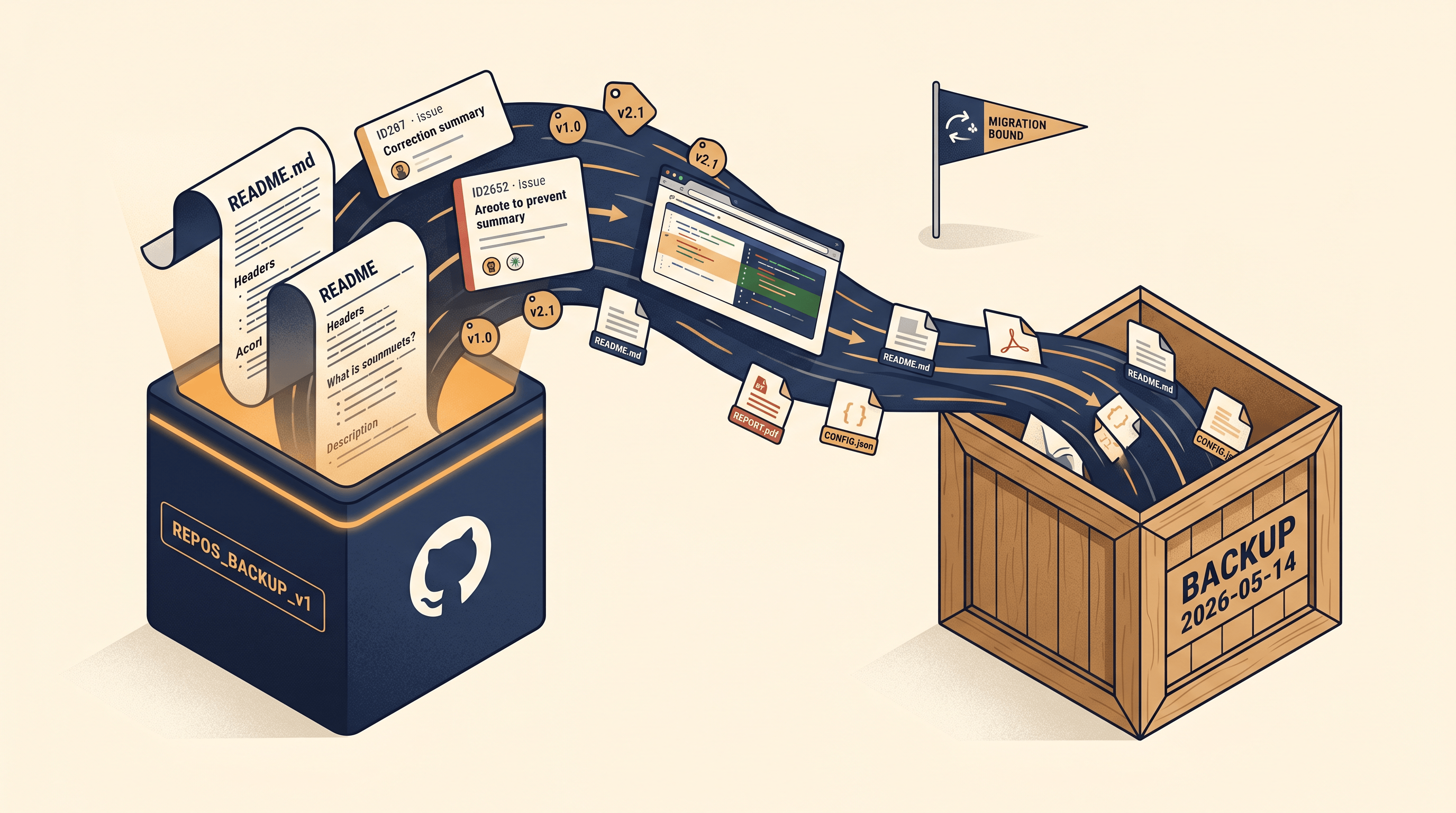
离开 GitHub 前必做:把仓库导出为 Markdown 完整指南
迁移到 Forgejo 或想给 GitHub 留份保险?6 步把 README、Wiki、Issues、Releases、Pages 导出为 Markdown、PDF、JSON,1 小时内完成。
Forgejo 的「Leaving GitHub for Forgejo」帖子上个月在 Hacker News 拿了 521 个赞,紧接着「双胞胎兄弟抹掉 96 个政府数据库」又冲到 285 分。两则不相关的新闻,底下藏的是同一种担忧:如果托管平台明天没了,除了代码我还会丢什么?
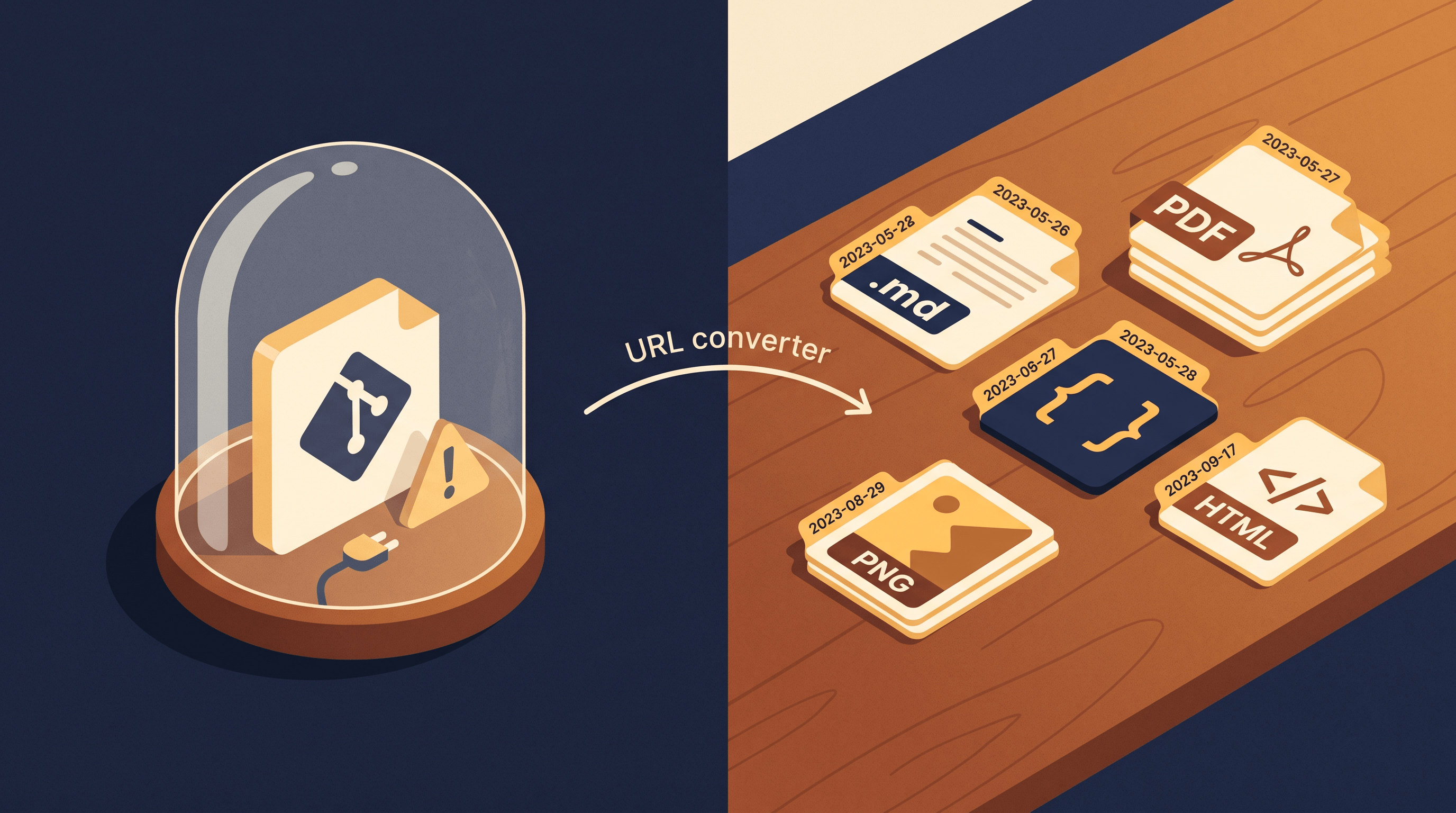
git clone 能救回提交和分支,救不回 README、Wiki、十年的 issue 讨论、release notes、GitHub Pages 站点、Discussions。这些「非代码」内容才是团队的集体记忆,它们活在渲染后的 HTML 页面上,不在 .git 里。
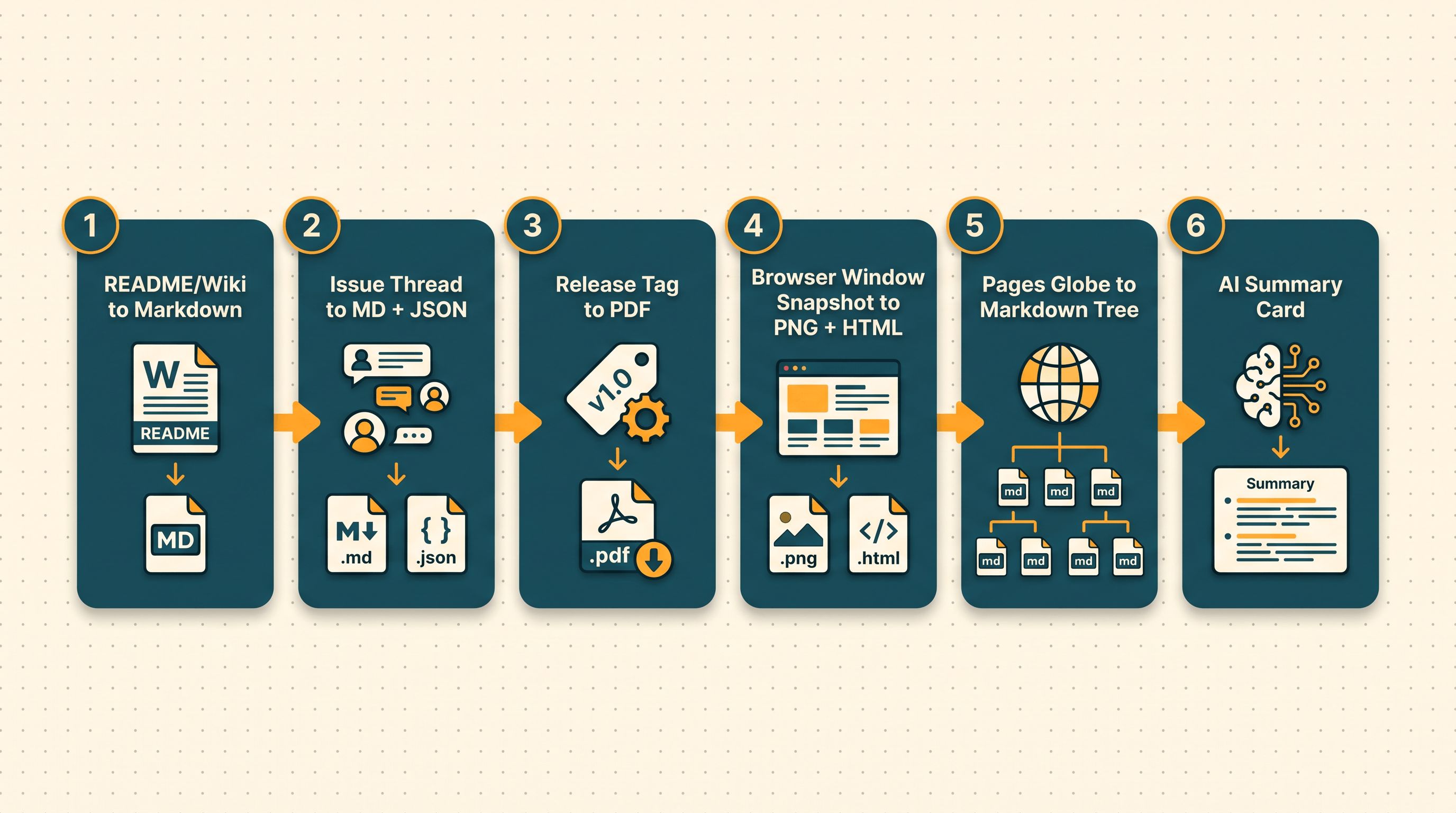
这篇教程拆解 6 个步骤:在迁移到 Forgejo(或只是给 GitHub 留一份保险)之前,怎么把仓库 README、Wiki、Issues、Releases、Pages 全部导出为 Markdown、PDF、JSON。示例用 URL to Markdown 演示,工作流本身和你已经在用的任何 URL 转换工具或抓取脚本都通用。最近更新:2026-05-14。
目录
- 为什么离开前要先备份
- 准备工作
- Step 1:README、Wiki、Discussions → Markdown
- Step 2:Issues + 评论 → Markdown 与 JSON
- Step 3:Releases 与发布说明 → PDF
- Step 4:整页快照 → Image 与 HTML
- Step 5:GitHub Pages → Markdown
- Step 6:AI Summarizer 生成迁移摘要
- 实战 Tips
- Forgejo 迁移前 10 条 checklist
- FAQ
- 总结
为什么离开 GitHub 前要先备份非代码内容?
要备份 GitHub 内容,是因为 git clone 只复制源代码本身,把 Wiki 页面、issue 讨论、release notes、Discussions、Pages 站点都留在了 GitHub 的服务器上 —— 账号被封、仓库被设私有、平台政策变更,这些内容就一夜消失。把这层渲染后的内容导出为 Markdown 这样的便携格式,是把团队记忆握回自己手里的唯一办法。
2025–2026 年发生的三件事把这件事从「最佳实践」变成「你早该做了」:
- Forgejo 迁移潮。Hacker News 上「Leaving GitHub for Forgejo」帖 24 小时内冲破 500 赞,多个高 star 仓库的维护者同一周发布了迁移指南。
- 数据消失的提醒。「双胞胎兄弟抹掉 96 个政府数据库」(HN 285 分) 讲的是政府工具,不是 Git 托管,但它和迁移潮同一周登上热榜,传达的信息一致:托管数据从来都不是你的。
- 欧洲数据主权讨论。HN 877 分的「欧洲数字栈」帖把自托管 Git 拉进了和云厂商同一层的关键基础设施讨论。
Git 本身是便携的,github.com 在 Git 之外加上去的所有东西都不是。这篇就是补这部分。
准备工作
进入 Step 1 之前简单清单:
- 一份要备份的仓库列表(一个一个来即可,批量脚本放在 Tips 里)。
- 每个中等规模仓库(< 200 issues、< 10 Wiki 页、< 20 releases)大约 30–45 分钟,规模线性放大。
- 一个 URL 转换工具。本文用 URL to Markdown 和它的同套工具(URL to JSON、URL to PDF、URL to HTML)演示截图;如果你习惯用
pandoc、monolith或自建 headless 脚本,步骤一一对应。 - 一个目标文件夹,按日期命名:
~/backups/github/2026-05-14/<owner>-<repo>/。
本文绝大部分步骤不需要 GitHub API token —— 每个示例 URL 都是公开渲染页。如果是私有仓库,先在浏览器登录 GitHub,再用 raw.githubusercontent.com 路径,Step 1 里有细节。
Step 1:把 README、Wiki、Discussions 导出为 Markdown
把仓库 README 导出为 Markdown,最简单的办法是复制原始路径(https://raw.githubusercontent.com/<owner>/<repo>/main/README.md),粘贴进 URL-to-Markdown 转换器 —— 不到 5 秒就拿到一份保留标题、围栏代码块、链接的 .md 文件,直接提交到 Forgejo 或本地存档都可以。
三类目标,思路一致:
- README:
https://github.com/<owner>/<repo>/blob/main/README.md- 经验:用 raw URL(
raw.githubusercontent.com/...)拿到的输出更干净,没有 GitHub 页面元素。
- 经验:用 raw URL(
- Wiki 页:
https://github.com/<owner>/<repo>/wiki/<Page-Name>- GitHub Wiki 本身是个 Git 仓库,你也可以
git clone https://github.com/<owner>/<repo>.wiki.git。但用 URL 转换器拿到的渲染版本会自动把相对链接展开为绝对路径,并保留嵌入图片。
- GitHub Wiki 本身是个 Git 仓库,你也可以
- Discussions:
https://github.com/<owner>/<repo>/discussions/<number>- 一条 discussion 一个文件,保留回复顺序、代码块、反应数(以纯文本形式)。
URL to Markdown 的实操:
- 粘贴 GitHub URL。
- 点 Convert。典型 README 输出 2–4 秒。
- 在日期目录下另存为
README.md、wiki-<page>.md或discussion-<number>.md。
输出里你会看到:
# Awesome Project

> 一句话简介。

## Installation
```bash
pnpm install
License
MIT
代码围栏、引用块、相对链接绝对化都能存活。图片可能仍以 `` 形式保留 —— 存档前用 `sed` 或脚本把相对路径前缀替换成绝对的 `https://raw.githubusercontent.com/<owner>/<repo>/main/<path>`。
## Step 2:Issues(含评论)导出为 Markdown + JSON
要把 GitHub issues 带评论一起存档,做两遍处理:每条 issue 单独 URL 走 URL to Markdown 拿到人可读副本,issue **列表页**走 URL to JSON 拿到结构化数据 —— 两者合起来覆盖「看」和「再导入」两种需求。
**A 遍 —— 单 issue Markdown(人读)**
URL 形式:`https://github.com/<owner>/<repo>/issues/<number>`
每条 issue 输出一份 `.md`,包含:
- 标题(H1)
- 作者与开关状态
- 原始正文
- 所有评论按时间顺序,附作者
- 关联 PR 与引用(纯文本形式)
这份是给以后搜索用的(「我们当时讨论过时区那个 bug 没?」),也是迁移时给人看的副本。Forgejo 和 Gitea 都能通过 API 重新导入 issue;Markdown 这份是给人,不是给机器。
**B 遍 —— issue 列表 JSON(结构化)**
URL 形式:`https://github.com/<owner>/<repo>/issues?state=all&page=<n>`
走 [URL to JSON](https://urltoany.com/url-to-json)。输出是结构化的逐条记录(title、number、state、labels、assignees、创建/关闭时间)。`page=N` 翻到没数据为止。
速率限制提醒:GitHub 公开页对登录与未登录用户的 HTML 几乎一样,所以大多数转换器能正常工作。issue 数量很大的仓库(数千条),把节奏控制在 1 issue / 2 秒,匿名浏览限速够用。
## Step 3:Releases 与发布说明导出为 PDF
把 GitHub release 存成 PDF,目标是**长期可信归档** —— 合规、法律、或者你只是想要一份单文件版本可以交给审计。URL 形式 `https://github.com/<owner>/<repo>/releases/tag/<tag>`,过 [URL to PDF](https://urltoany.com/url-to-pdf),拿到一份分页 PDF,包含 release 标题、发布日期、作者、完整 notes、附件二进制列表。
实战小技巧:在日期目录里把输出命名为 `releases/<tag>.pdf`(`releases/v1.4.2.pdf`)。PDF 哈希干净,你可以把 SHA-256 写进迁移日志 —— 哪天有人问「v1.4.2 当时到底发了什么」,你手里有一份哈希可验证的物证,不只是浏览器截图。
别忘了 CHANGELOG。仓库根目录有 `CHANGELOG.md` 的话 Step 1 已经覆盖;只在 Releases 页里的 changelog,Step 3 的 PDF 也包含。两份都留更稳。
## Step 4:整页快照 —— Image 与 HTML
要捕捉 GitHub 仓库页面的完整视觉布局(badge、社交预览图、代码高亮、嵌入图表),把 URL 转成 Image(PNG)拿到扁平快照,再转成 HTML 拿到离线可浏览版本。这两个格式补的是 Markdown 留下的缺口:页面**长什么样**。
适用场景:
- **带图表的 README**(Mermaid、Excalidraw、自己手画的 PNG)。
- **仓库首页**,README 加 badge、社交链接、侧栏元信息一起渲染。
- **PR 页面**,diff 本身就是信息。
两种格式分工:
- **URL to Image**(PNG/JPEG):扁平快照 —— 快、兼容性好、便于以后做视觉 diff。URL 任意子页面都可。
- **URL to HTML**:内联 CSS 的自包含 `.html` 文件,离线打开任何浏览器都能用,链接保留、排版保留。要**浏览**存档(不是看图)时用。
> **工具提示:** 想从一次 URL 粘贴里同时拿到 Markdown / JSON / PDF / Image / HTML 五种输出,[URL to Any](https://urltoany.com) 整套捆在一起,本文示例都在这里跑。如果你更习惯自己脚本拼接,整体工作流不变。
## Step 5:GitHub Pages 站点镜像为 Markdown
要把 GitHub Pages 站点镜像到本地,第一步拉它的 `sitemap.xml`(`https://<owner>.github.io/<repo>/sitemap.xml`),再把列出的每个页面 URL 过 URL-to-Markdown —— 你拿到的是站点全量 Markdown 副本,可以直接塞进 MkDocs、Docusaurus 或 Forgejo Pages 等价物。
按站点规模分两条路:
- **小站点(< 30 页)**:手动把每个 URL 粘进 URL to Markdown,5 分钟完事。
- **大站点**:拿 `sitemap.xml`,解析所有 `<loc>`,批量过转换器 API 或 headless 脚本。输出按原 URL 路径结构保存(`/getting-started/install/` → `getting-started/install.md`)。
这一步输出还有一个隐藏价值:等你拿到全站 Markdown 后,换 SSG(静态站点生成器)就变成搜索-替换工作,而不是重写。
## Step 6:用 AI Summarizer 生成迁移摘要
跑完 Step 1–5 后,每个仓库一个目录,可能加起来几十个。Step 6 是给这堆目录做索引:给每个仓库生成 150–300 字摘要,回答「这是什么、为什么存在、谁在用、停在了哪里」。把 README URL 丢进 [AI Summarizer](https://urltoany.com/ai-summarizer),让它出摘要,保存为各仓库备份目录顶部的 `_summary.md`。六个月后你回头看 `org-internal-experiment-2024-q3` 这种目录名,未来的自己会感谢你。
`_summary.md` 模板:
```markdown
# <repo-name>
**用途:** 一句话。
**迁移时状态:** archived / active / paused。
**主要维护者:** 姓名。
**关键依赖:** 内部/外部。
**本次备份包含:** README、Wiki(N 页)、Issues(N 条,N 个 open)、Releases(N 个)。
**迁移计划:** Forgejo / GitLab / 仅归档。
实战 Tips
跑过 40 多个仓库后总结的几条:
- 每个目录加日期。
2026-05-14-backup/比latest/强一百倍。你一定会再跑一次,那时候你会想 diff。 - README 导出顶部钉一行 commit SHA。写明本次从哪个 commit 导出。迁移审计最爱这种细节。
- 大改动后重导。把这步当成 release 产物,不是「一次性备份」。README 每月重写,导出也每月重做。
- issue 列表显式分页。部分转换器会在 page 1 静默停下。手动
?page=1、?page=2循环,直到返回空。 - URL 导出 +
git push --mirror双管齐下。Markdown 和 PDF 覆盖外壳,git push --mirror <新远程>覆盖代码、分支、tag、refs。两者加起来才是一份真正的备份。
Forgejo 迁移前 10 条 checklist
切 DNS、把仓库、把 CI 指向 Forgejo(或任何替代)之前,逐条确认:
- 代码已镜像 —— 每个分支和 tag 都跑过
git push --mirror <forgejo-remote>。 - README + Wiki 已导出为 Markdown(Step 1)。在意 Wiki 编辑历史的话,额外
git clone .wiki.git。 - Issues 已归档 —— 每条 Markdown + 列表 JSON(Step 2)。Forgejo importer 也能直接拉,但本地副本是兜底。
- Pull request 至少把已 merged 的存下来。PR 页和 issue 一样导出;patch(
?diff=split)转 HTML 留作以后看。 - Releases 存 PDF + 二进制附件本地下载(Step 3)。Forgejo 不会自动回填二进制 release artifact。
- GitHub Pages 站点已镜像为 Markdown(Step 5),等 Forgejo Pages 上线后重指 DNS。
- Webhook URL 已记录 —— 写进私有笔记。不要把原始 secret 导出来;只记下指向哪、之后在 Forgejo 上重建。
- 分支保护规则截图或抄录。Forgejo 的等价命名不同,需要手动映射。
- CI workflow 已 review —— GitHub Actions YAML 在 Forgejo Actions 上多数小改即可跑,但
uses: actions/checkout@v4这种 pinned action 需要换成 Forgejo 上的对应镜像。 - Fork、Star、Watcher 不会转过来。在
_summary.md(Step 6)里记下 fork 链;想感谢的核心贡献者直接私信。
这些是迁移一周后大家发现「我以为 import 都搞定了」时被反咬的地方。import 永远搞不定全部。
FAQ
Q:私有仓库的 README 也能导出为 Markdown 吗?
A:可以 —— 先在同一个浏览器登录 GitHub,再把 raw.githubusercontent.com/<owner>/<repo>/main/README.md 这种 raw URL 粘进客户端运行的 URL-to-Markdown 转换器。服务端转换器走 API:生成 contents:read 权限的细粒度 token,先用 API 拉 raw 文件,再转换。
Q:URL to Markdown 会保留图片和代码块吗?
A:代码块保留 —— 围栏代码块和缩进代码块都干净留存。图片保留为 Markdown 链接(),但相对路径只有部分转换器会改写成绝对 GitHub URL;如果你用的那个不改,就用一行 sed 把相对路径加前缀 https://raw.githubusercontent.com/<owner>/<repo>/<branch>/。
Q:这一切跟 git clone 有什么区别?
A:git clone 拷的是 Git 仓库本身:commit、分支、tag、源文件。它不拷 GitHub 渲染出来的那一层:Wiki 页(在另一个 .wiki.git 里)、issue 讨论、release notes、Discussions、GitHub Pages、各种 UI 元信息。把 GitHub repo 导出为 Markdown 就是补上这一层,正好是 git clone 漏掉的部分。
Q:整套流程要 GitHub API token 吗?
A:公开仓库不需要 —— 用到的每个 URL 都是公开渲染页。私有仓库需要:浏览器端登录,或者服务端用带 token 的 API。token 只要 contents:read(文件)和 issues:read(issue),不要给更多。
Q:50 个以上的仓库怎么最快备份?
A:两条管线并行。代码:for repo in $(cat repos.txt) 循环里 git push --mirror 到新主机,每个仓库几分钟。非代码:脚本把每个仓库的 URL 列表(README、wiki 索引、issue 列表、releases)喂给转换器。普通笔记本 4 小时以内 50 个仓库跑完,绝大多数时间无人值守。
总结
代码本身是便携的,GitHub 上围绕代码的东西 —— Wiki、issues、releases、Pages、Discussions —— 都活在渲染后的 HTML 里,账号一没就全没。这 6 步把剩下的部分覆盖了:
- README、Wiki、Discussions → Markdown
- Issues → Markdown + JSON
- Releases → PDF
- 整页快照 → Image + HTML
- GitHub Pages → Markdown
- 每仓库一句话摘要 → AI Summarizer
跑一遍,输出按日期文件夹存好,迁移 Forgejo(或 GitLab、自托管 Gitea)就从「内容丢失灾难」降级成「代码导入工作」。下一次 Hacker News 又掀起一波迁移潮的时候,你已经先一步在岸上了。
在你自己的仓库上试一遍。 URL to Any 覆盖以上六种输出 —— Markdown、JSON、PDF、Image、HTML、AI 摘要 —— 一次粘贴 URL 全拿到。免费、不用注册、每次转换大约 2 秒。挑你 org 里最吵那个仓库,把 Step 1–6 跑一遍,看看有多少东西本来根本进不了 git。
Related Articles

URL 转 Markdown:如何给 AI Agent 喂干净的网页内容
别再粘贴原始 HTML。这套一分钟 URL 转 Markdown 工作流让 AI Agent 读到干净的网页内容——并附上何时该让 Agent 直接浏览的判定规则。
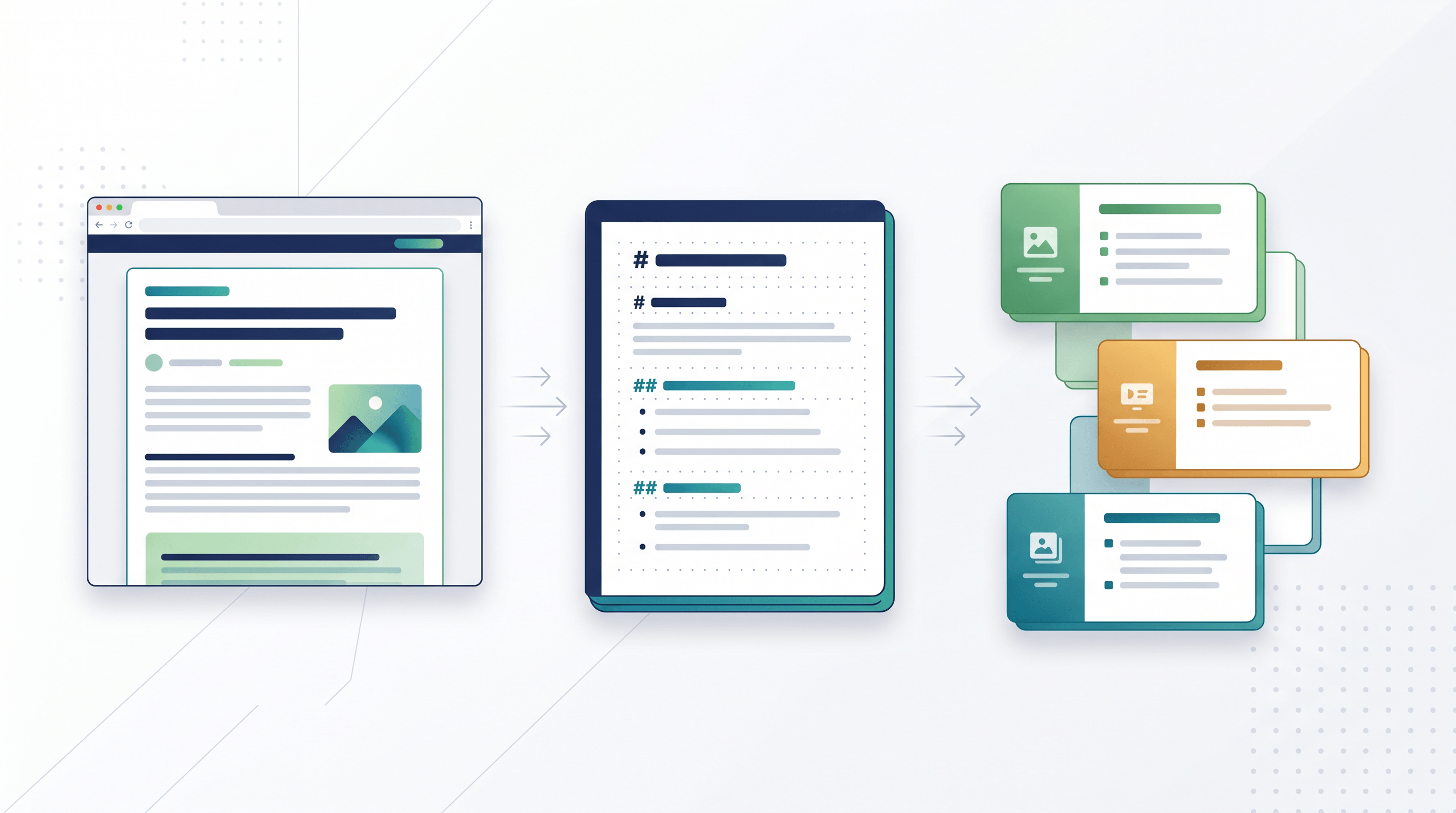
网页转 PPT 大纲:把文章变成 AI 幻灯片
学习 6 步 webpage to PPT outline 工作流:先把网页转 Markdown/Text,再整理成适合 AI PPT 的大纲。
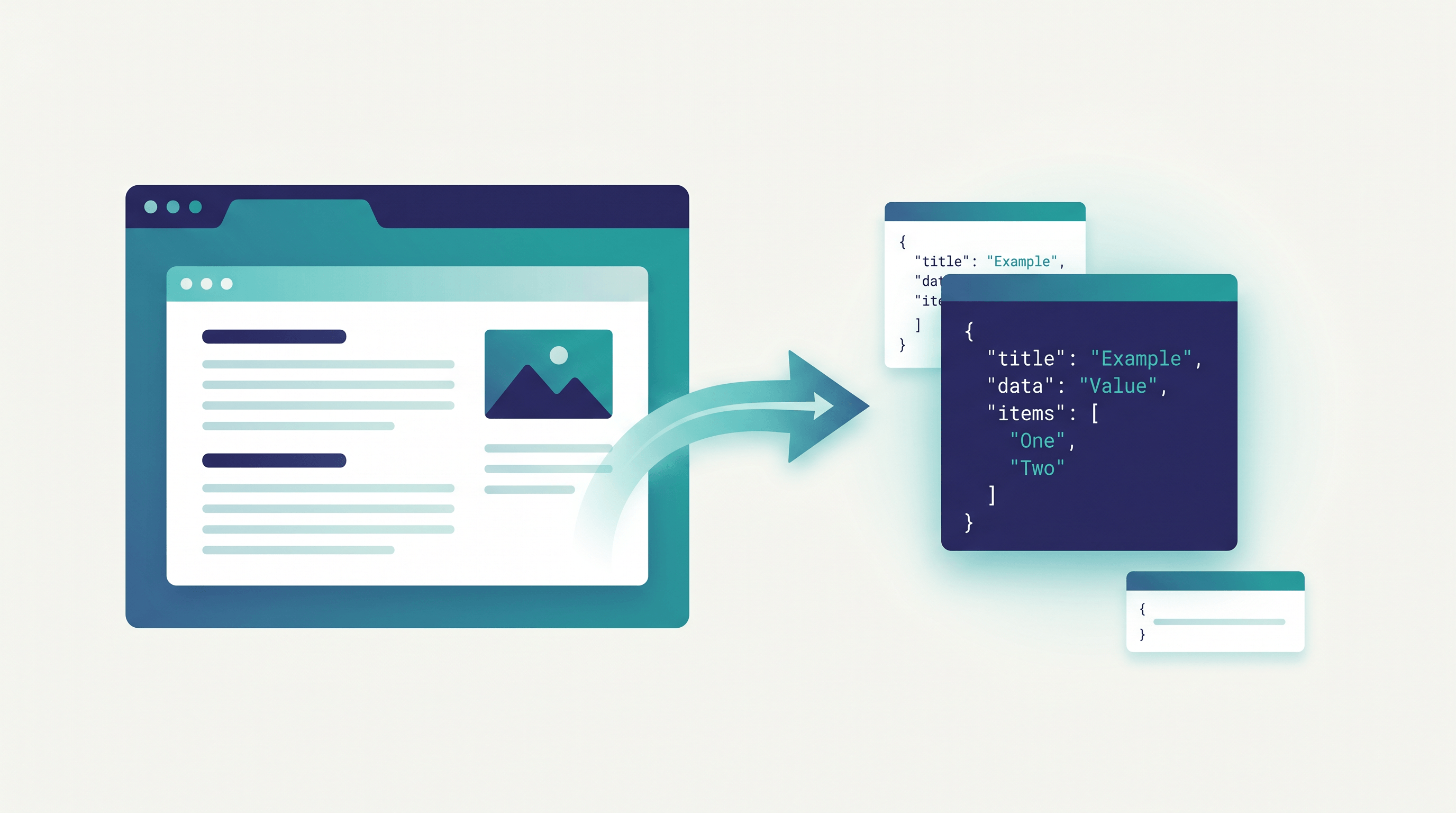
如何把网页数据提取成 JSON(无需写爬虫)
无需搭建爬虫,把网页数据快速提取成 JSON。一个轻量的 URL 转 JSON 工作流,几秒钟从任意网页拿到结构化数据。