
URL 转换器:把任意链接转换成你需要的格式
实用的 URL 转换器指南:把任意链接转换成 Markdown、纯文本、PDF、图片、二维码、JSON、元数据或摘要——用什么工具、怎么选。
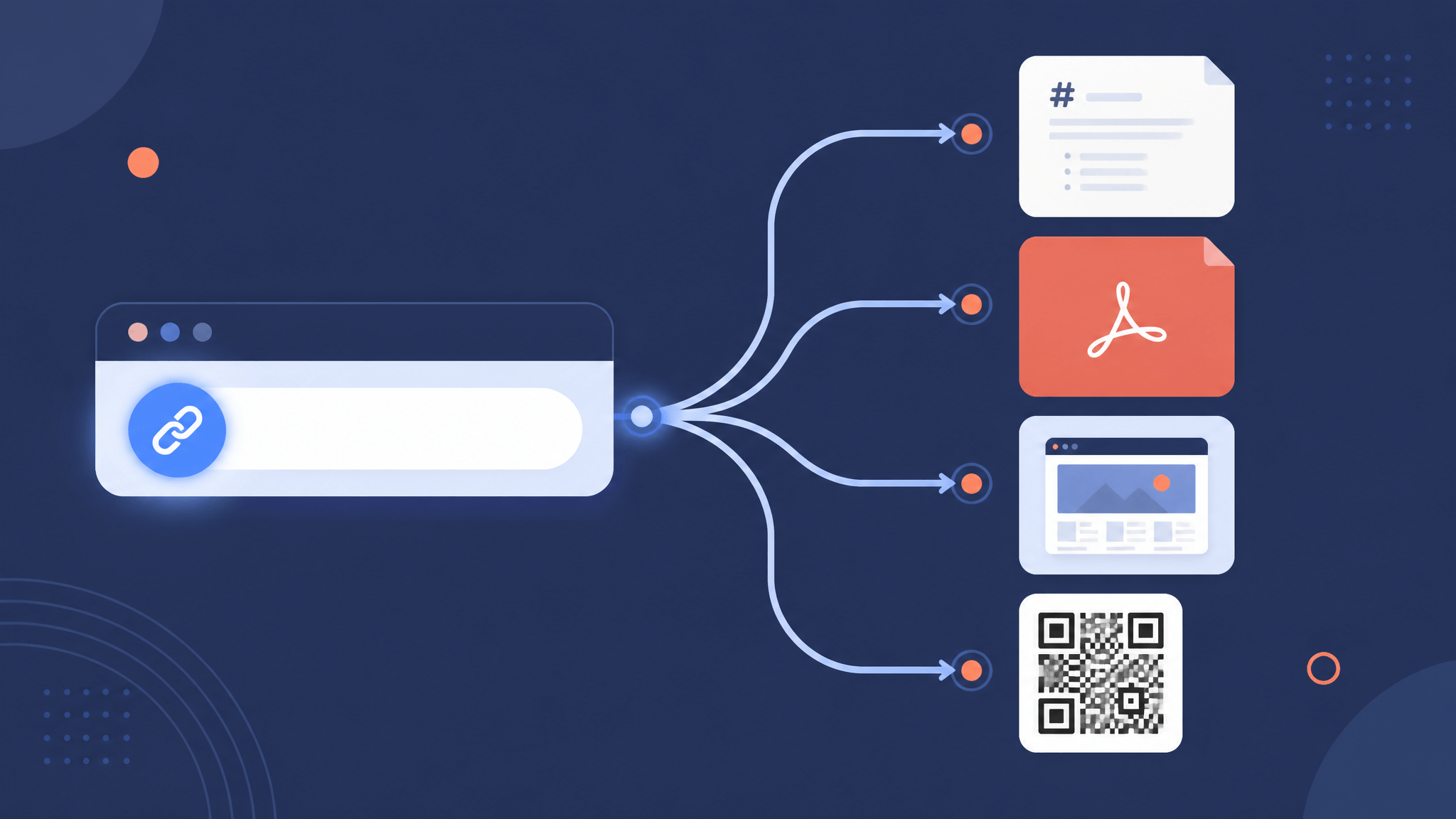
你手里有一条链接,但你需要的是链接背后的页面变成特定的样子:存进笔记库要 Markdown,喂给 AI 要纯文本,归档要 PDF,印在海报上要二维码。URL 转换器(URL converter)做的就是这件事——粘贴一个网址,把页面按你下一步需要的格式交还给你。
选哪个转换器,关键不在于哪个工具「最好」,而在于转换结果要流向哪里。这篇指南把常见的转换需求逐一映射到 URL to Any 上的对应工具,说明每个工具实际做什么,并为值得深入掌握的格式附上更详细的教程。
「URL 转换器」到底指什么
选工具之前,先分清「URL 转换器」这个词的三种用法:
- 把链接的内容转换成另一种格式。 你有一个网页地址,想要它的 Markdown、纯文本、PDF、截图、结构化数据或摘要。这是本文所指的含义,也是 URL to Any 的设计方向。
- 把文件变成可访问的链接。 上传一个 PDF 或图片,换回一个分享网址。这是相反的方向——文件托管,不是转换——提供这类服务的工具属于另一个品类。
- 对 URL 字符串本身做编码或解码。 把空格和特殊字符变成
%20,或者反过来解码,再或者处理 Base64、JWT 字符串。这是文本变换,不是页面转换。URL to Any 同样覆盖这个需求,提供专门的 URL Encode 和 URL Decode 工具。
如果你的需求属于第一类——「我有一条链接,想要页面的另一种格式」——下面的对照表就是你的地图。
快速决策表
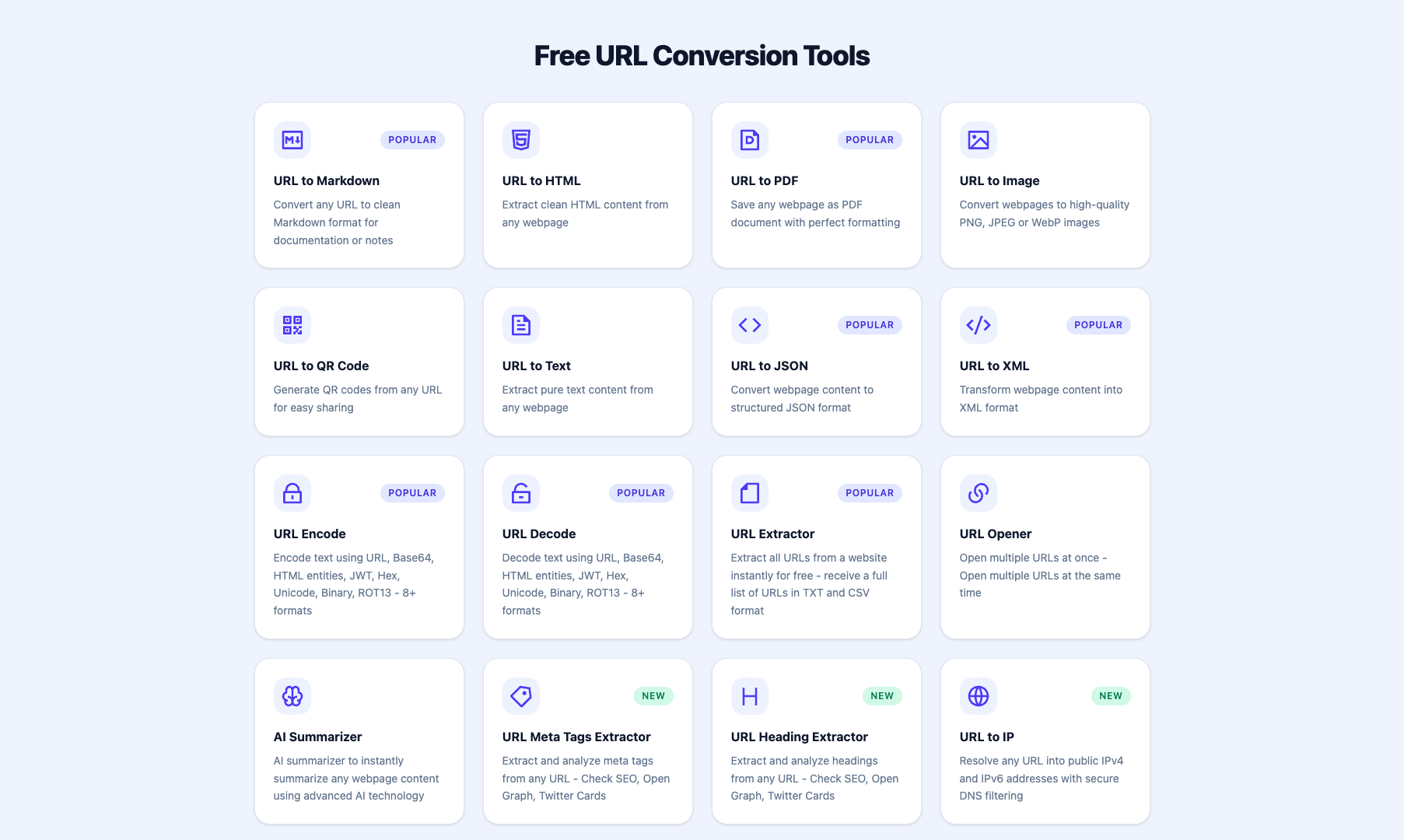
URL to Any 目前提供十六个这类工具,全部集中在一个页面:
| 你想要… | 用这个工具 | 最适合 | 深入教程 |
|---|---|---|---|
| 可编辑、保留结构的页面内容 | URL to Markdown | 笔记、文档、AI 提示词 | URL to Markdown 完整指南 |
| 只保留文字,去掉所有标记 | URL to Text | 清洗给 LLM 的文本、引用、分析 | URL to Text 工作流 |
| 可保存、可分享的文档 | URL to PDF | 归档、打印、邮件附件 | 网页转 PDF 指南 |
| 页面的图像快照 | URL to Image | 视觉记录、预览、缺陷报告 | — |
| 链接的扫码入口 | URL to QR Code | 印刷品、海报、幻灯片、包装 | — |
| 程序可读的结构化数据 | URL to JSON 或 URL to XML | 数据管道、脚本、集成 | JSON 提取指南 |
| 页面的 SEO 与社交标签 | URL Meta Tags Extractor | SEO 审查、链接预览检查 | Meta 标签审查指南 |
| 不通读全文先拿要点 | AI Summarizer | 筛选、研究清单 | AI 摘要工作流 |
所有工具都在浏览器里完成:粘贴网址,得到结果,复制或下载。不需要注册账号,也不需要安装任何东西。
Markdown:内容需要保留结构时
当转换结果要进入可编辑的地方——Obsidian 这类笔记软件、文档站点、给 AI 编程助手的提示词——Markdown 是首选。URL to Markdown 转换器会去掉广告、导航和脚本,保留真正重要的东西:标题、链接、列表、表格、代码块和图片。
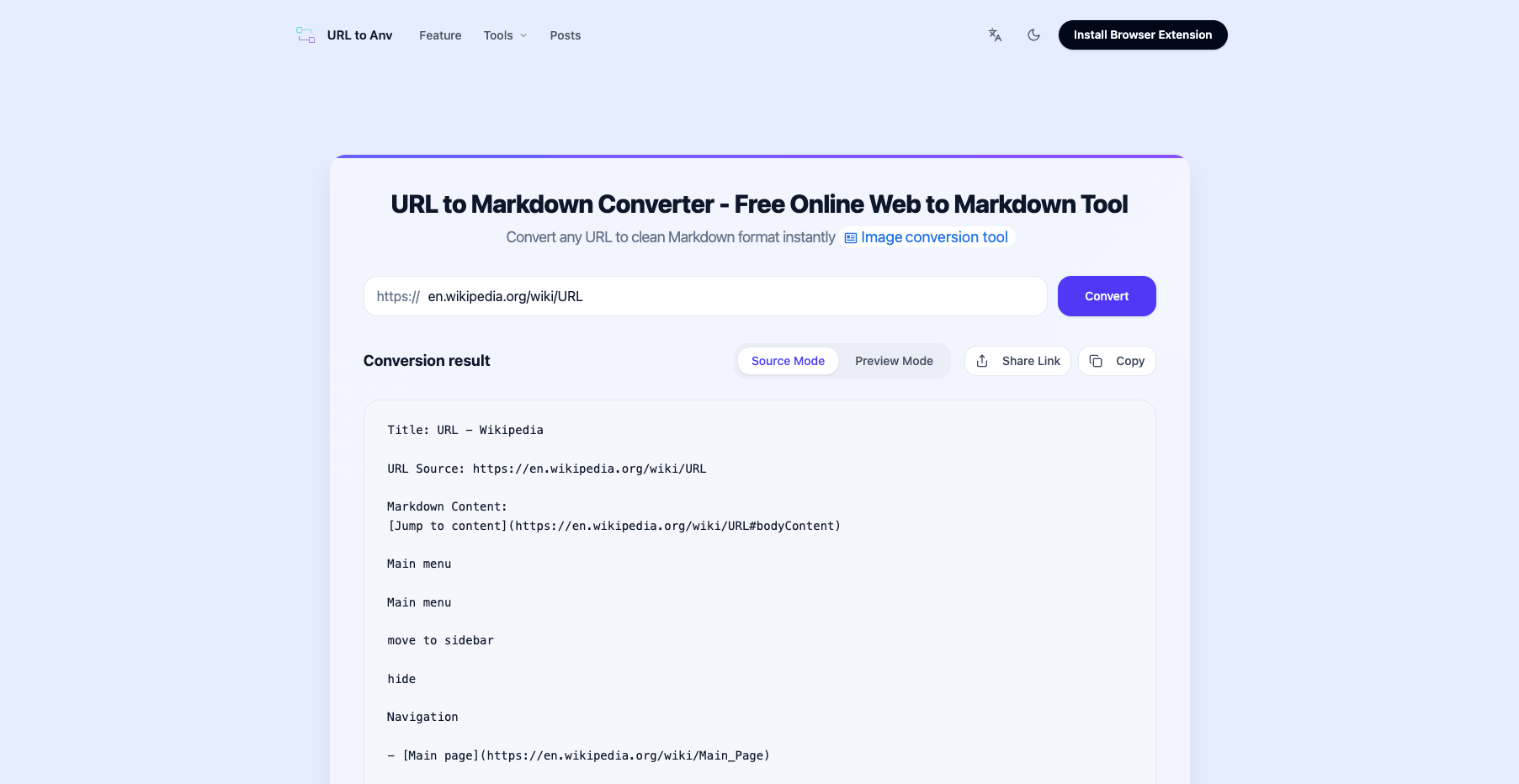
凡是标题和链接对你接下来要做的事有意义的场景,都应选 Markdown 而不是纯文本——AI 助手靠标题结构来理解转换后的页面,你自己的笔记也同样受益于这份结构。URL to Markdown 完整指南覆盖了更多选项和边界情况。
纯文本:标记是噪音时
URL to Text 工具提取不带任何格式的纯文本。当目的地根本不认 Markdown 时就该用它:粘贴进表单字段、喂给对字数敏感的提示词、或者把干净的引文拉进你自己排版的文档。代价是结构——转换后的页面只有一段平铺的文字,分不清哪行是标题、哪行只是强调。URL to Text 工作流指南展示了这种取舍在哪些场景下划算,尤其是在 LLM 管道里。
PDF:页面以后必须保持原样时
PDF 把页面冻结下来:布局、字体和图像固定不变,适合归档、打印或作为邮件附件。URL to PDF 工具抓取实时页面,生成真正可下载的 PDF 文档。如果「和当时看到的一模一样」是重点——收据、参考文献、需要逐字引用的文章——选它;如果之后还要编辑,选 Markdown。网页转 PDF 指南逐步演示了完整流程。

图片:需要展示页面本身时
URL to Image 工具把网页转换成高质量的整页截图。在缺陷报告、设计对比、链接预览这类场景里,「这就是它当时的样子」比任何文字描述都有说服力。和文本类转换器不同,图片无法被搜索或编辑——而这恰恰是它可信的原因。
二维码:链接要离开屏幕时
URL to QR Code 是其中的特例:它完全不看页面内容,只把网址本身编码成可扫描的图片。当链接需要从物理世界跳回浏览器时用它——幻灯片、名片、海报、包装。有一个值得留意的常识:二维码的可信度取决于它编码的链接,所以请指向你自己能控制的页面。
JSON 和 XML:读者是程序时
URL to JSON 和 URL to XML 转换器把页面内容以结构化形式返回,代码可以直接消费——不需要写爬虫逻辑,也不用维护脆弱的 CSS 选择器。做自动化时就选这个格式:内容管道、监控脚本,或者把提取的页面数据喂给下一个 API。JSON 提取指南演示了完整的无爬虫方案。
元数据与标题:审查页面而不是阅读页面时
有时你要的不是内容,而是页面自身的机制。URL Meta Tags Extractor 抽取页面的 SEO 标签、Open Graph 和 Twitter Card 元数据——决定一个链接被分享时长什么样的字段。配套的 URL Heading Extractor 只返回标题大纲,是判断一个页面组织结构最快的方式。Meta 标签指南完整走了一遍审查流程。
AI 摘要:先看要点时
AI Summarizer 读取公开网页并返回简短摘要——当你面对十个链接、只想认真读其中三个时,先找它。它和上面的转换器天然配合:先用摘要筛选,再把留下来的转成 Markdown 或 PDF。读后即存工作流指南搭建的正是这条管道。
十秒钟做出选择
三个问题几乎能敲定所有情况:
- 转换结果接下来去哪里? 笔记或 AI 提示词 → Markdown。表单字段或有严格字数限制的提示词 → 纯文本。邮件、打印、归档 → PDF。脚本 → JSON。墙面或幻灯片 → 二维码。
- 你需要编辑它,还是引用它? 要编辑选 Markdown 或纯文本;要保持原样选 PDF 或图片。
- 你要的是内容,还是只是地址? 内容 → 上面的转换器;只是地址 → 二维码或编码/解码工具。
有一条限制对所有浏览器端转换器都成立:需要登录、付费墙或高强度反爬防护的页面可能拒绝转换,完全依赖客户端 JavaScript 渲染的页面,转换结果也可能和你在浏览器里看到的不同。这些工具会如实报告失败,而不是假装成功——这正是一个转换器应有的行为。
拿不准哪个工具合适的话,十六个工具都排在 URL to Any 首页的同一张网格里——上面的决策表,本质上就是那张网格的导览。
一句话总结
URL 转换是一道格式选择题,不是产品选择题:先决定转换后的页面要落在哪里,正确的工具往往显而易见。可编辑的选 Markdown,排斥格式的选纯文本,必须保持原样的选 PDF,视觉场景选图片和二维码,程序消费选 JSON,审查页面选元数据,还没决定要不要读的先来一份 AI 摘要。
Related Articles
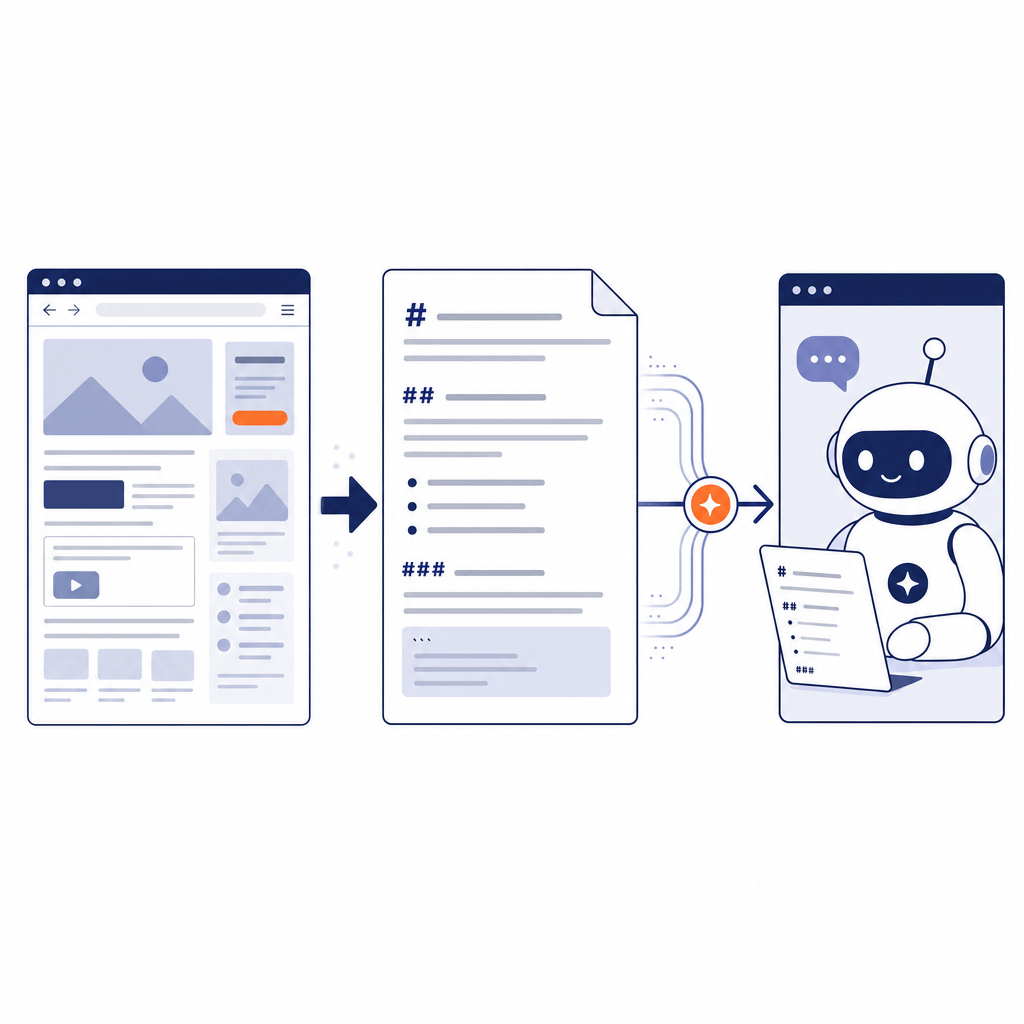
URL 转 Markdown:如何给 AI Agent 喂干净的网页内容
别再粘贴原始 HTML。这套一分钟 URL 转 Markdown 工作流让 AI Agent 读到干净的网页内容——并附上何时该让 Agent 直接浏览的判定规则。
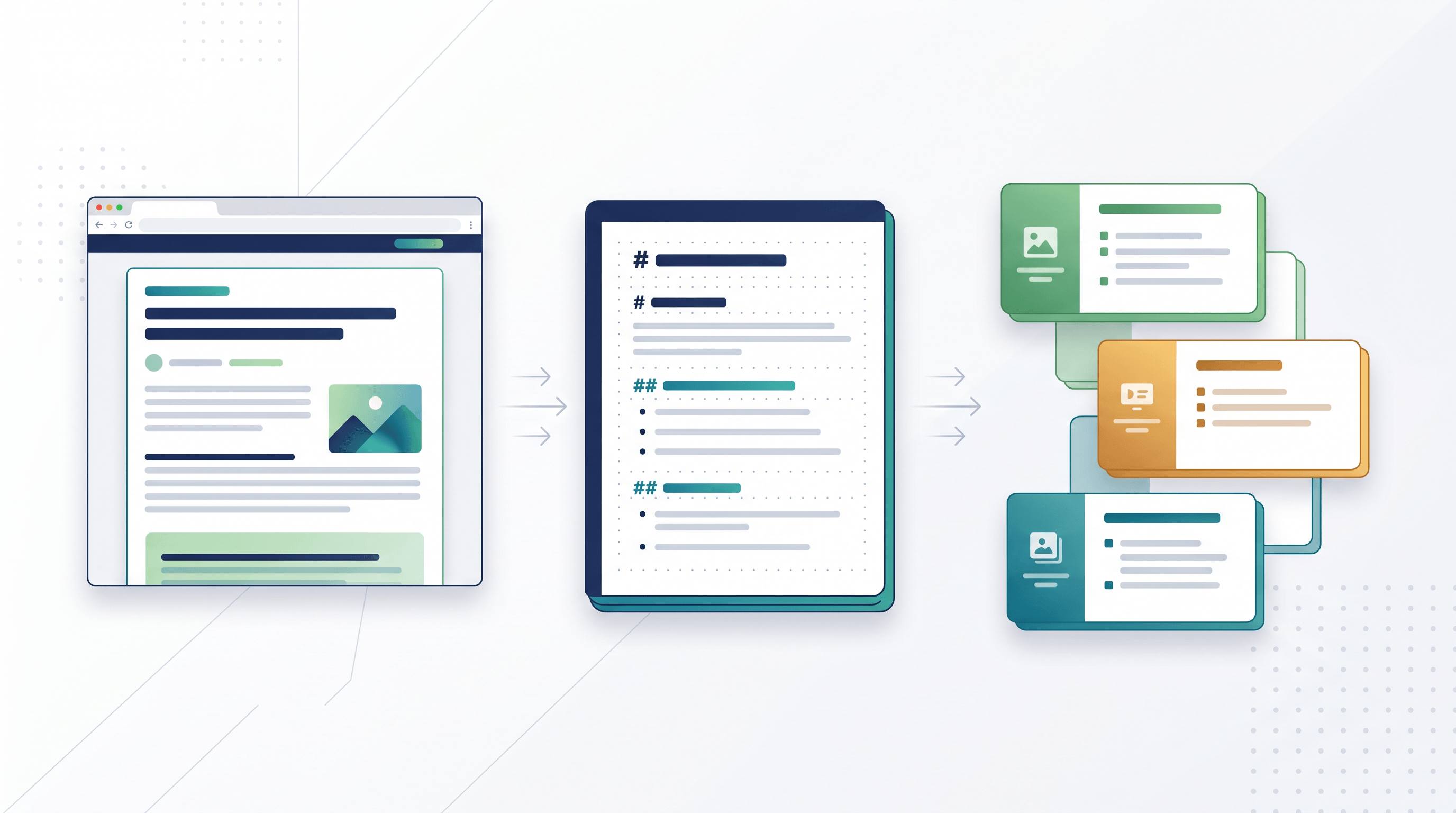
网页转 PPT 大纲:把文章变成 AI 幻灯片
学习 6 步 webpage to PPT outline 工作流:先把网页转 Markdown/Text,再整理成适合 AI PPT 的大纲。
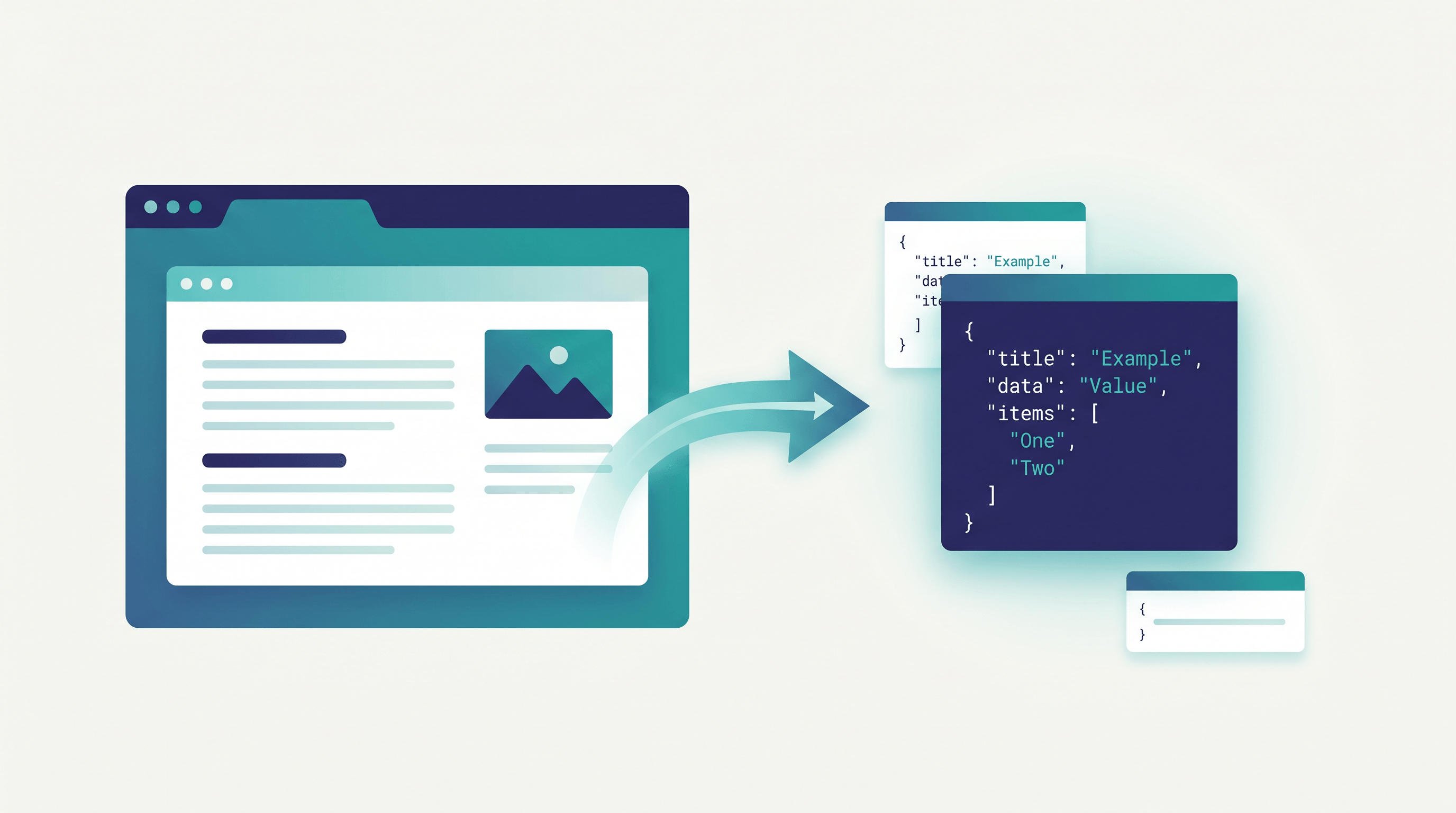
如何把网页数据提取成 JSON(无需写爬虫)
无需搭建爬虫,把网页数据快速提取成 JSON。一个轻量的 URL 转 JSON 工作流,几秒钟从任意网页拿到结构化数据。