
网页转 PPT 大纲:把文章变成 AI 幻灯片
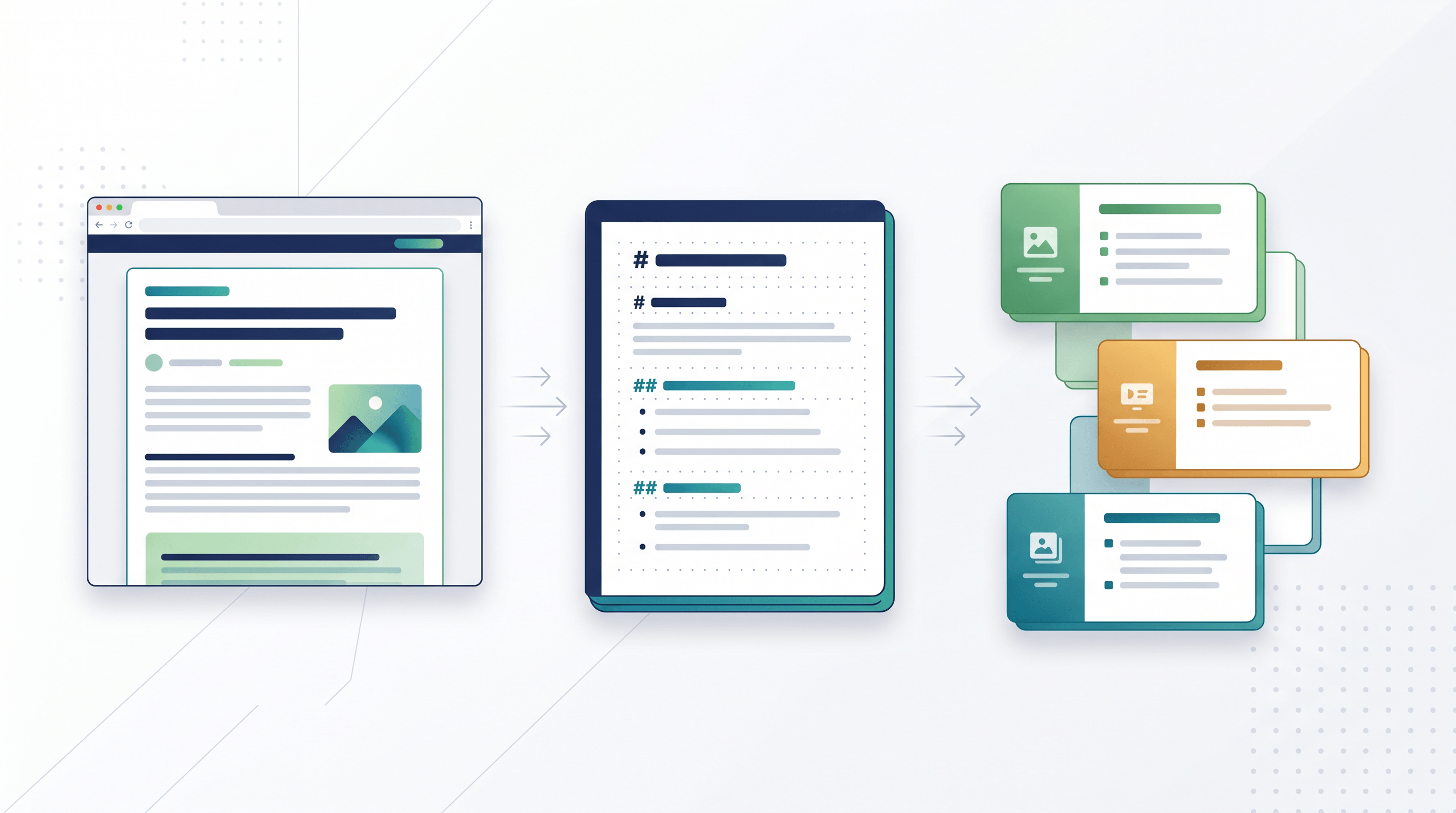
学习 6 步 webpage to PPT outline 工作流:先把网页转 Markdown/Text,再整理成适合 AI PPT 的大纲。
最后更新:2026 年 6 月 23 日
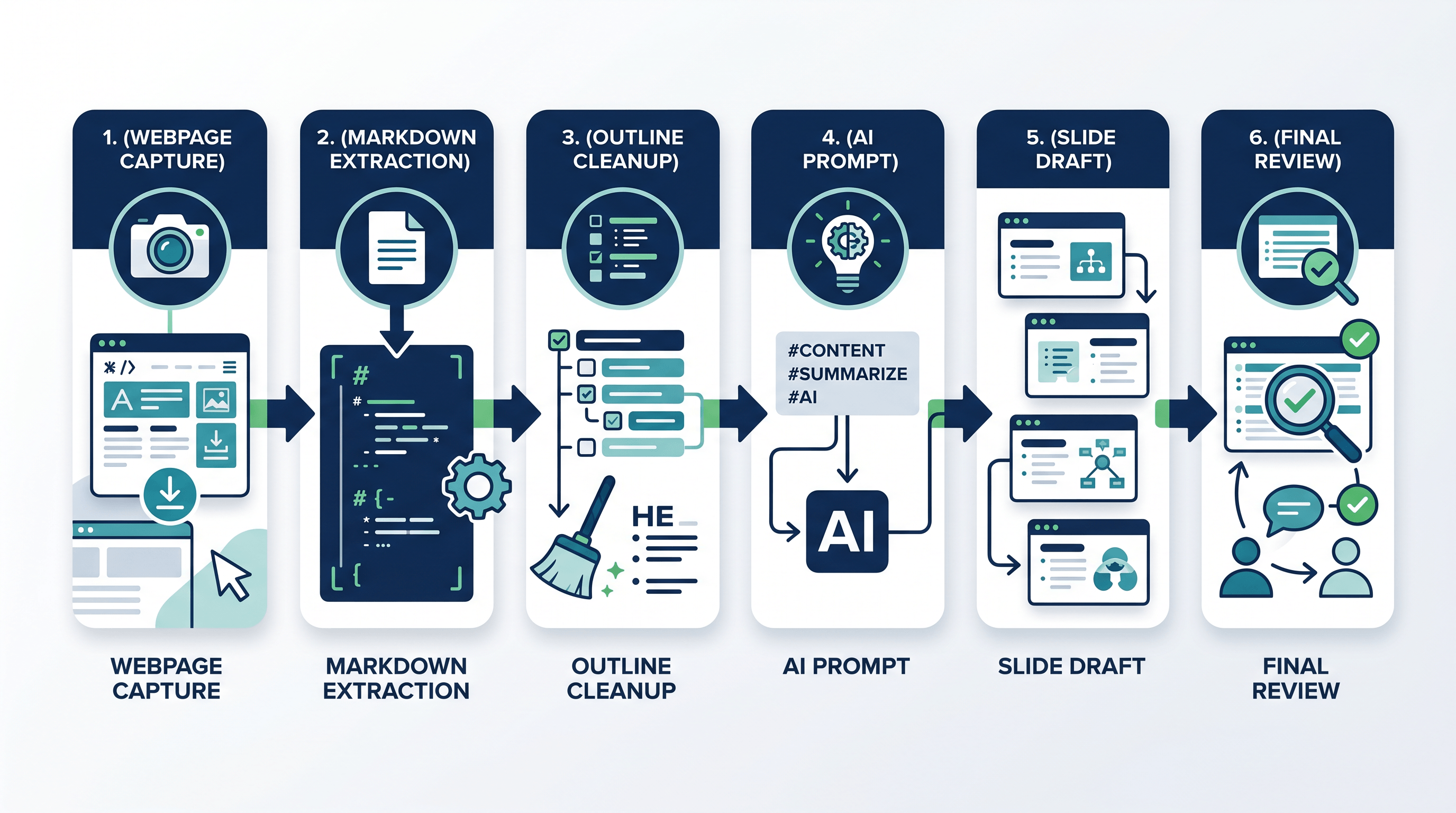
你找到了一篇很适合做汇报的文章、报告或产品文档,但真正开始做 PPT 时才发现:AI PPT 工具虽然能快速生成页面,却不擅长从混乱网页里判断哪些内容应该进入幻灯片。导航栏、广告、Cookie 弹窗、作者介绍、相关文章和页脚链接,都会把原文结构冲淡。更好的做法,是先把网页转成 Markdown 或 Text,再整理成 webpage to PPT outline,最后交给 AI PPT 工具生成初稿。
这篇教程会介绍一个实用工作流:如何把网页文章转换成干净的结构化文本,如何清理内容,如何写出适合 AI 的 PPT 大纲,以及如何把这个 AI PPT outline 用到 PowerPoint Copilot、Gemini in Slides、ChatGPT、Claude、Canva 等工具里。
目录
- 为什么要先做 webpage to PPT outline?
- 6 步工作流:从网页到 AI PPT 大纲
- 可复制的 PPT 大纲模板
- 让 AI PPT outline 更好用的技巧
- 不同 AI PPT 工具如何使用大纲?
- 常见问题
- 总结
为什么要先做 webpage to PPT outline? {#why-create-a-webpage-to-ppt-outline-first}
webpage to PPT outline 的作用,是在设计幻灯片之前,先把网页内容变成清晰、可引用、可分层的演示结构。不要让 AI 一边清理网页噪音,一边判断幻灯片逻辑;你应该先给它一份干净的大纲。
这个思路和 PowerPoint 的工作方式一致。Microsoft 文档说明,PowerPoint 可以从 Word 大纲导入幻灯片,其中 Level 1 内容会变成幻灯片标题,Level 2 内容会变成项目符号。Microsoft 也说明,Copilot in PowerPoint 可以根据提示或文件生成演示文稿,并在生成前帮助完善大纲。Google 文档则说明,Gemini in Slides 可以生成和编辑幻灯片、改写内容、总结演示文稿,并引用 Drive 文件。
所以,决定 AI PPT 初稿质量的,不只是文章是否有价值,而是网页内容是否已经被整理成适合幻灯片的结构。一篇 2500 词文章,经过 Markdown 提取和大纲整理后,通常能变成 8 页左右的清晰演示;但如果直接粘贴原始网页,AI 可能会把导航、页脚和推广内容也当成素材。
| 输入方式 | AI 看到的内容 | 常见结果 | 适用场景 |
|---|---|---|---|
| 原始 URL | 正文 + 页面噪音 | 结构不稳定,标题容易泛化 | 简单页面的快速摘要 |
| 干净 Markdown/Text | 正文、标题、列表和链接 | 更容易生成清晰 slide outline | 大多数文章转 PPT 场景 |
| 手动整理的大纲 | 幻灯片标题、要点、引用和备注 | 初稿质量最高 | 客户汇报、课程、研究简报 |
目标不是让 AI 盲目完成整份 PPT,而是让 AI 在清晰边界内完成排版、扩写和初稿生成。
6 步工作流:从网页到 AI PPT 大纲 {#step-by-step-webpage-to-ppt-outline-workflow}
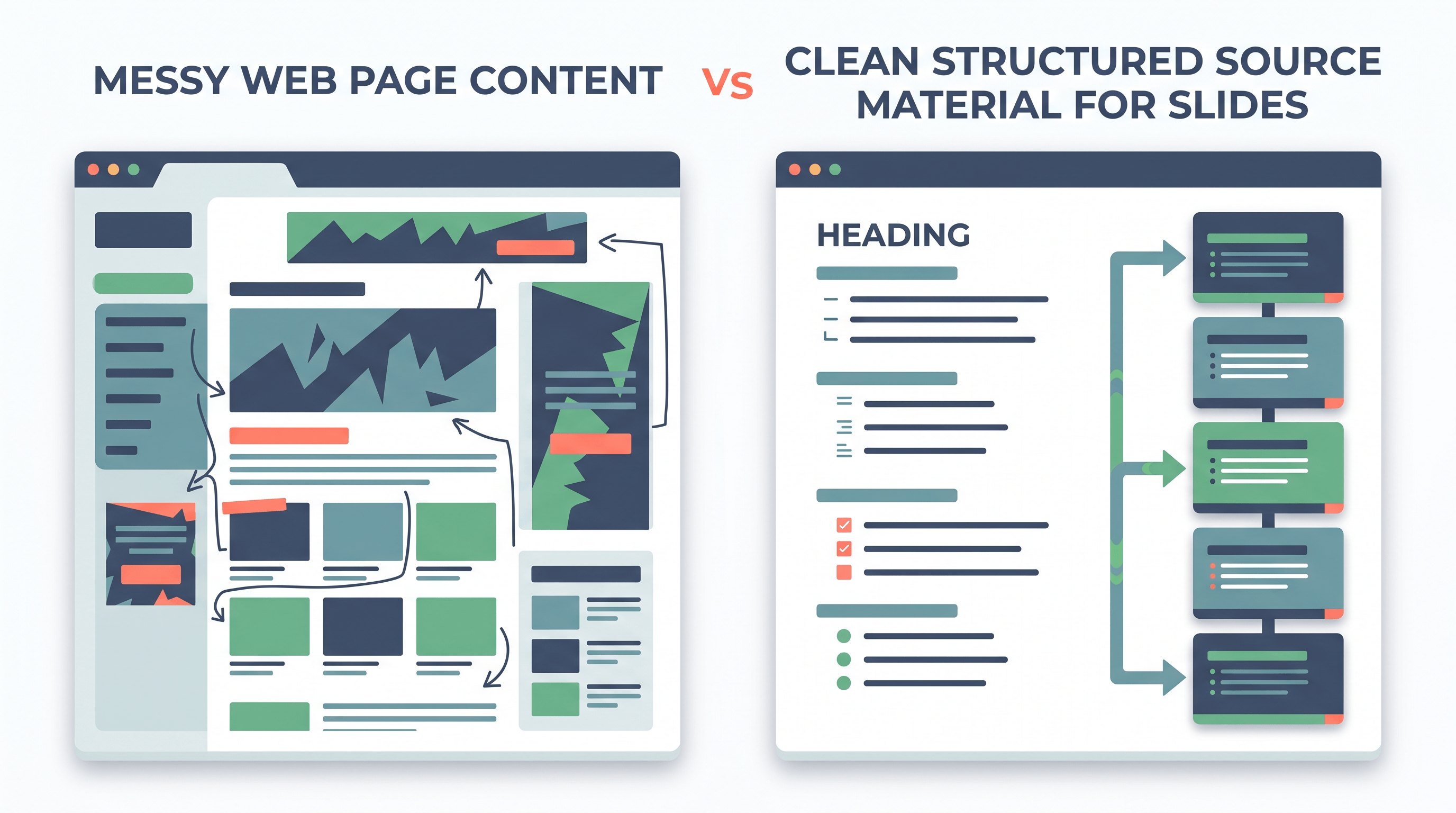
推荐的 webpage to PPT outline 工作流有 6 步:确定演示目标,提取网页为 Markdown 或 Text,清理来源,映射幻灯片结构,输入 AI PPT 工具,最后人工审查。每一步都在减少 AI 的误解空间。
第 1 步:先写清楚演示目标
先写一句话:“这份 PPT 要帮助 [受众] 理解 [主题],并做出 [行动]。” 这句话能避免 AI 把文章做成普通摘要。销售页、课堂课件、投资人更新和内部汇报,即使来源文章相同,幻灯片结构也会不同。
建议先确定 4 个字段:
| 字段 | 示例 |
|---|---|
| 受众 | 产品市场团队 |
| 页数 | 8 到 10 页 |
| 目标 | 解释这个趋势为什么重要,以及下一步该做什么 |
| 语气 | 实用、直接、少用术语 |
先有目标,webpage to PPT outline 才知道哪些细节该保留,哪些内容可以删掉。
第 2 步:把网页文章转换成 Markdown 或 Text
复制文章 URL,先转换格式,再交给 AI PPT 工具。Markdown 通常最适合 webpage to PPT outline,因为它能保留标题层级、列表、链接和代码块。Text 更适合只需要观点、不需要结构细节的场景。
把 URL 粘贴到 URL to Any,选择 Markdown 转换。如果网页结构很乱,或者标题层级被破坏,可以再试一次 URL to Text。你的目标是提取正文,而不是把整个网站布局都喂给 AI。
应该保留:
- 标题、副标题
- H2、H3 标题
- 短列表和表格
- 来源链接和日期
- 定义、数据、例子
应该删除:
- 菜单、页脚、分享按钮和作者简介
- 相关文章、评论、广告和侧边栏
- 重复 CTA
- 与汇报目标无关的图片说明
第 3 步:把提取结果清理成幻灯片逻辑
提取完成后,花 2 分钟整理 Markdown。把模糊标题改成更明确的表达,把长段落拆成 3 个以内的要点,把需要引用的数据保留来源链接。这一步会大幅减少后续改稿。
例如,把 “Background” 改成 “Why the trend matters for B2B buyers”。把长段落拆成几条短 bullet。如果某个统计数据支撑一页幻灯片,就把来源 URL 放在旁边。如果某一段虽然有趣但不服务演示目标,直接删掉。
文中推荐:把来源 URL 粘贴到 URL to Any,选择 Markdown 或 Text,再开始写 prompt。它能把网页内容变成干净结构,适合作为 webpage to PPT outline 的输入,无需注册。
第 4 步:把文章结构映射成幻灯片结构
现在开始决定每页讲什么。webpage to PPT outline 不是简单地把每个章节变成一页幻灯片。幻灯片需要叙事顺序:背景、问题、证据、方法、案例、风险和行动。
常见 8 页结构如下:
| 页码 | 作用 | 从文章中提取什么 |
|---|---|---|
| 1 | 标题与承诺 | 文章标题 + 演示目标 |
| 2 | 问题 | 痛点或背景 |
| 3 | 为什么现在重要 | 趋势、数据或用户行为 |
| 4 | 核心观点 | 文章主张或框架 |
| 5 | 方法 | 3 到 5 个步骤 |
| 6 | 示例 | 一个具体案例 |
| 7 | 风险或限制 | 原文中的提醒 |
| 8 | 下一步 | 清单、决策或建议 |
每页只承担一个任务:一个标题,一个中心观点,2 到 4 个支持要点。
第 5 步:把 AI PPT outline 输入到工具里
整理好 webpage to PPT outline 后,把它和明确的输出规则一起输入 AI 工具。PowerPoint 用户可以参考 Microsoft 的大纲规则:Word 大纲里的 Level 1 内容会成为幻灯片标题,Level 2 内容会成为项目符号。Microsoft 还说明,Copilot in PowerPoint 可以根据 Word 文档生成带图片和演讲者备注的演示文稿,并建议 Word 文档小于 24 MB。
Google Slides 用户可以让 Gemini in Slides 生成或编辑幻灯片,但如果输入的是简洁的 AI PPT outline,通常比直接粘贴整篇文章更稳定。ChatGPT、Claude 或 Gemini Chat 工作流也类似:先让模型产出 slide outline,再把确认过的大纲交给实际的做图工具。
可直接使用这个 prompt:
Create a presentation outline from the source below.

Audience: [受众]
Goal: [演示目标]
Slide count: [8-10]
Tone: [practical / executive / classroom / technical]

Rules:
- Use the webpage to PPT outline structure below.
- Each slide needs one title, 2-4 bullets, and optional speaker notes.
- Keep claims tied to the source link when possible.
- Do not add facts that are not in the source.
- Mark any missing context as [needs verification].

Source:
[粘贴清理后的 Markdown 或 Text]
第 6 步:审查事实、节奏和页面密度
第一版不要直接交付。你需要检查 3 件事:事实是否准确,故事线是否顺,页面是否太满。AI 工具有时会压缩掉重要限定条件,也可能把原文中的谨慎说法改成过度确定的结论。
5 分钟审查清单:
- 对照原文检查每个数据和引用。
- 删除重复 bullet。
- 让每页标题表达一个观点,而不是一个标签。
- 把细节放进 speaker notes。
- 最后一页给出明确行动。
如果整份 PPT 很泛,通常不是 prompt 不够长,而是 webpage to PPT outline 的受众、目标和示例不够明确。
可复制的 PPT 大纲模板 {#copy-ready-webpage-to-ppt-outline-template}
下面这个模板适合 URL to markdown presentation、AI PPT outline 和 convert article to slides 场景。它把网页来源、演示目标、幻灯片结构和引用分开,让 AI 更容易理解你的意图。
# Webpage to PPT Outline

Source URL:
Article title:
Published or last updated:
Deck audience:
Deck goal:
Slide count:

## Key message
- One sentence that the audience should remember.

## Slide plan
### Slide 1: [Title]
- Main promise:
- Speaker note:

### Slide 2: [Problem / context]
- Bullet 1:
- Bullet 2:
- Source:

### Slide 3: [Why this matters now]
- Data point:
- Implication:
- Source:

### Slide 4: [Core idea]
- Framework:
- Example:

### Slide 5: [Step or method]
- Step 1:
- Step 2:
- Step 3:

### Slide 6: [Example or use case]
- Situation:
- Result:

### Slide 7: [Risks, limits, or mistakes]
- Risk 1:
- Risk 2:

### Slide 8: [Next actions]
- Action 1:
- Action 2:
- Action 3:
短文章可以压缩成 6 页,长报告可以扩展到 10 到 12 页。不要把每个标题都变成一页,好的 AI PPT outline 应该像一次演讲计划,而不是复制目录。
让 AI PPT outline 更好用的技巧 {#pro-tips-for-cleaner-ai-ppt-outlines}
更好的 webpage to PPT outline 来自更清晰的限制,而不是更长的 prompt。减少来源数量,明确每页角色,并告诉 AI 不要补充无法验证的事实。
-
把 Markdown 标题当作第一层过滤器。 H2 通常适合变成章节,H3 更适合变成 bullet 或备注。如果标题弱,先改标题再让 AI 生成大纲。
-
第一版只用一个来源。 一次混合 5 个 URL 容易让大纲变散。先为每个来源生成 webpage to PPT outline,再合并最好的几页。
-
让幻灯片标题表达观点。 “Three reasons AI PPT tools need clean source content” 比 “Benefits” 更适合做标题。
-
把引用放在备注里。 来源链接适合放到 speaker notes,不要挤在每个 bullet 里。
-
Markdown 太乱时改用 Text。 如果网页标题层级很差,URL to Text 可能更适合作为大纲输入。
-
需要留档时先保存 PDF。 如果需要保留原文页面快照,可以先用 URL to PDF 保存,再把正文提取成大纲。
不同 AI PPT 工具如何使用大纲? {#which-ai-ppt-workflow-should-use-the-outline}
大多数 AI 幻灯片工具都适合先输入 webpage to PPT outline,但交付格式不同。Chat 类工具适合 Markdown,PowerPoint 桌面版适合 Word/RTF/TXT 大纲,Gemini 或其他 slide-side assistant 适合简短分镜。
| 工具/流程 | 推荐输入 | 为什么适合 | 注意点 |
|---|---|---|---|
| Microsoft Copilot in PowerPoint | Word 文档或简洁大纲 | 可根据提示或文件生成并继续修改大纲 | 需要符合条件的 Copilot 权限 |
| PowerPoint 桌面版大纲导入 | Word、RTF 或 TXT | Level 1 变标题,Level 2 变 bullet | Web 版 PowerPoint 不支持大纲导入 |
| Gemini in Google Slides | 简短大纲 + prompt | 可生成、编辑和改写幻灯片内容 | 功能可用性取决于 Workspace 或 AI 计划 |
| ChatGPT、Claude、Gemini Chat | Markdown 来源 + 幻灯片模板 prompt | 适合生成 speaker notes 和 bullets | 仍需粘贴到幻灯片工具里 |
| Canva 或其他 AI deck builder | 摘要 + 逐页大纲 | 适合视觉包装 | 如果来源弱,设计再好也难救内容 |
通用原则是:先做 webpage to PPT outline,再让 AI 生成或设计幻灯片。
常见问题 {#faq}
什么是 webpage to PPT outline?
webpage to PPT outline 是从网页文章整理出来的幻灯片计划。它提取正文、保留标题和重点,并把内容转成幻灯片标题、要点、引用和 speaker notes,再交给 AI PPT 工具生成初稿。
AI 可以直接根据网页文章生成 PowerPoint 吗?
有些工具可以,但直接使用网页文章并不稳定。很多 AI PPT 工具能根据提示或文件生成初稿,但 clean outline 能提供更清晰的结构、更少的无关信息,以及更明确的每页任务。
文章应该先转 Markdown 还是 Text?
如果文章有清晰标题、列表、表格和链接,优先使用 Markdown。如果网页提取结果很乱,或者只需要核心观点,可以使用 Text。大多数 webpage to PPT outline 工作流先用 Markdown 更合适。
一篇文章适合变成多少页 PPT?
大多数文章适合 6 到 10 页。短博客可以做 5 页,深度报告可以扩展到 12 页。如果大纲超过 12 页,建议拆成多份 PPT,或把细节放进附录。
输入 AI 之前应该删除什么?
删除菜单、Cookie 弹窗、评论、作者简介、相关文章、重复 CTA、广告和页脚。保留标题、章节、例子、数据、来源链接和操作步骤。来源越干净,webpage to PPT outline 越稳定。
原网页截图有必要保留吗?
只有当截图本身是信息的一部分时才需要,例如图表、界面或前后对比。多数文章转 PPT 场景里,干净文本和来源链接比截图更重要。
总结 {#conclusion}
webpage to PPT outline 是 “找到一篇好文章” 和 “得到可用 PPT 初稿” 之间的关键步骤。先把 URL 转成 Markdown 或 Text,清理结构,再把内容映射成幻灯片角色,最后用明确 prompt 让 AI 生成初稿。
这个流程让 AI PPT 工具专注于结构、表达和设计,而不是同时处理网页噪音。无论你使用 Copilot、Gemini in Slides、ChatGPT、Claude 还是其他 AI PPT 工具,先做好内容准备,都会让后续修改更少。
准备为下一份演示提取干净 Markdown、Text 或 PDF?免费试用 URL to Any -> - 10+ 种 URL 转换工具,无需注册。
Related Articles
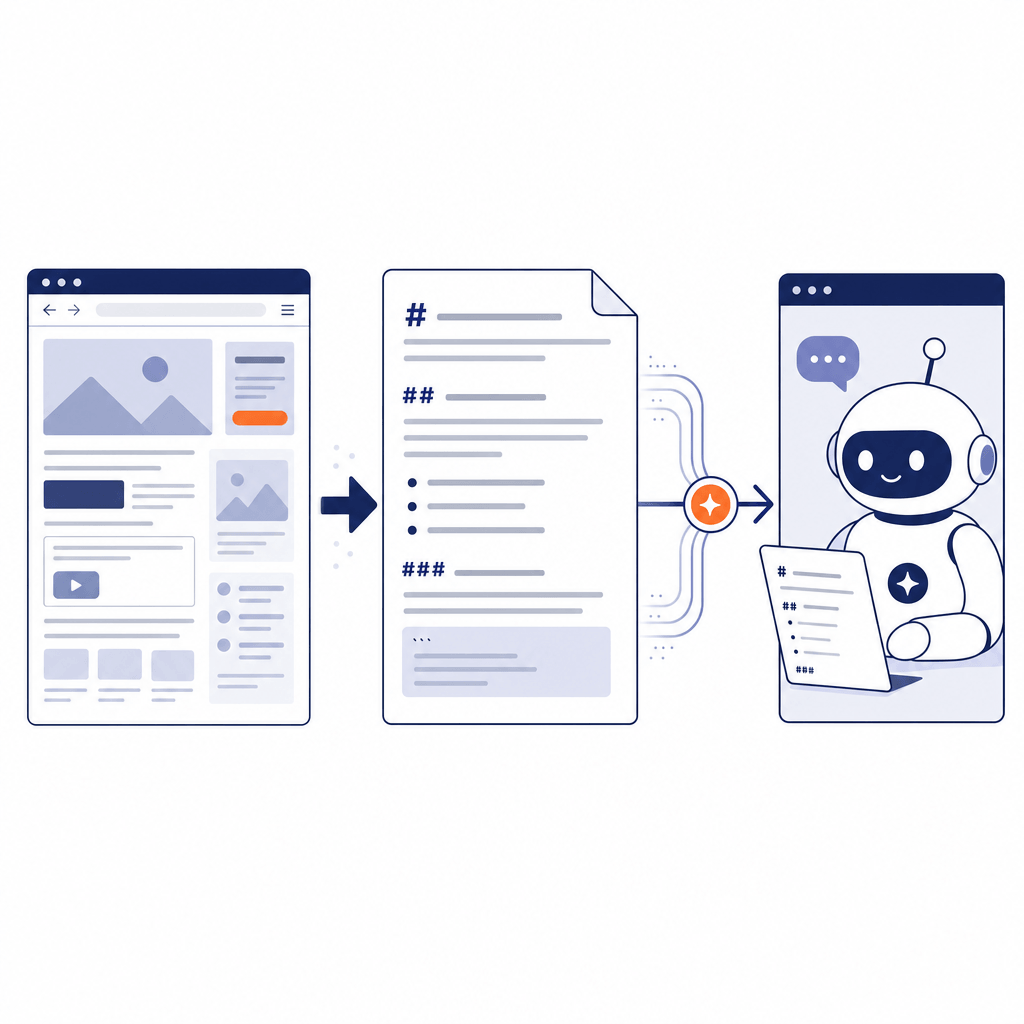
URL 转 Markdown:如何给 AI Agent 喂干净的网页内容
别再粘贴原始 HTML。这套一分钟 URL 转 Markdown 工作流让 AI Agent 读到干净的网页内容——并附上何时该让 Agent 直接浏览的判定规则。
如何把网页数据提取成 JSON(无需写爬虫)
无需搭建爬虫,把网页数据快速提取成 JSON。一个轻量的 URL 转 JSON 工作流,几秒钟从任意网页拿到结构化数据。
如何用 URL 构建近 30 天研究简报
把近 30 天的 URL 转成干净的 Markdown 研究简报:去噪声、可引用、每月可复用,喂给 AI 总结更准。一套五步可复用流程。